
Gestire le spese è uno dei compiti più importanti per chi ha una Partita IVA o un’attività autonoma. Excel rimane uno degli strumenti più usati per questo scopo: è flessibile, economico e consente di trasformare i dati in informazioni visive immediate. In questa guida vedremo come creare un grafico delle spese in Excel passo dopo passo, partendo da una semplice tabella fino alla personalizzazione finale.
Vuoi risparmiare tempo invece di creare tutto da zero?
Perché usare un grafico delle spese in Excel
Un grafico rende chiaro in pochi secondi ciò che in una tabella richiede minuti di lettura.
I vantaggi principali sono:
- Visualizzare le spese per categoria.
- Confrontare mesi o periodi diversi.
- Identificare subito voci di costo troppo elevate.
- Prendere decisioni consapevoli sulla gestione economica.
Excel permette di creare grafici a barre, a colonne o a torta, ognuno utile per un diverso tipo di analisi.
Creare la tabella di base
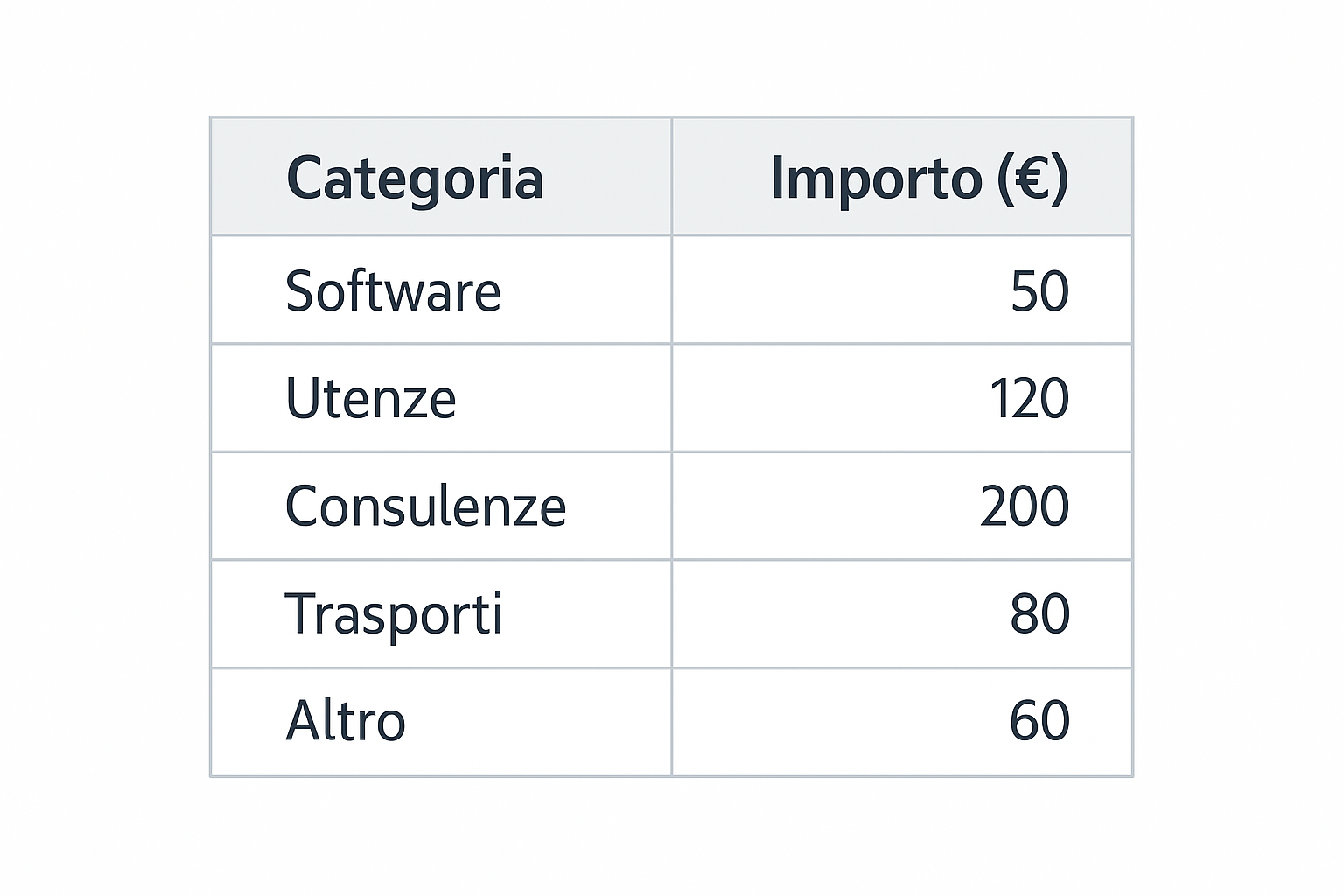
Il primo passo è costruire una tabella chiara con i dati.
Esempio di tabella spese:
| Categoria | Importo (€) |
|---|---|
| Software | 50 |
| Utenze | 120 |
| Consulenze | 200 |
| Trasporti | 80 |
| Altro | 60 |
Ricorda di inserire sempre categorie coerenti e importi numerici senza simboli, altrimenti Excel non riconoscerà i dati.
Inserire il grafico
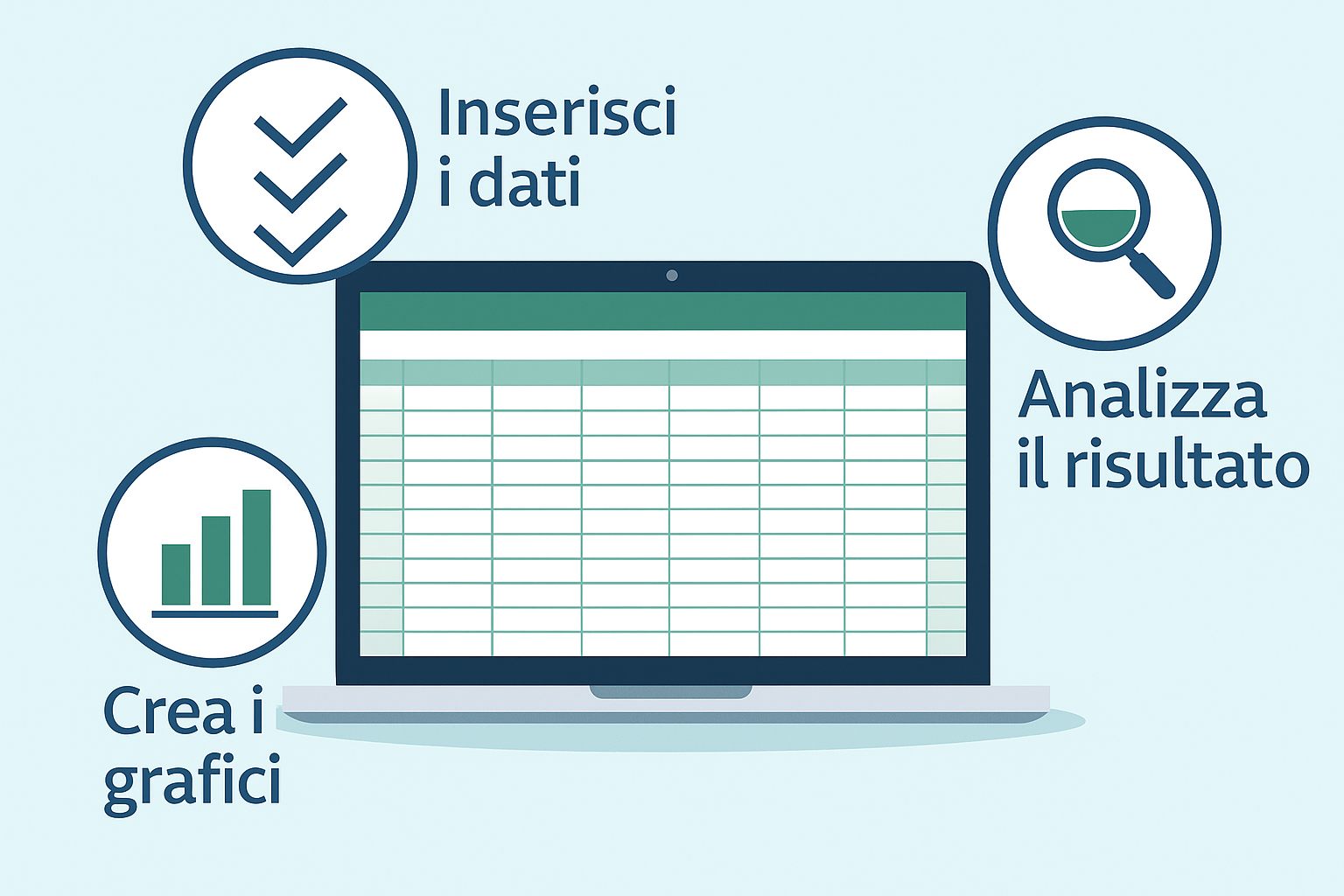
Una volta pronta la tabella, seleziona i dati e vai su Inserisci → Grafico. Puoi scegliere tra diverse tipologie:
- Grafico a torta → utile per vedere la distribuzione delle spese per categoria.
- Grafico a colonne → ideale per confrontare valori simili tra più categorie.
- Grafico a barre → utile quando ci sono molte categorie con valori diversi.
Personalizzare il grafico
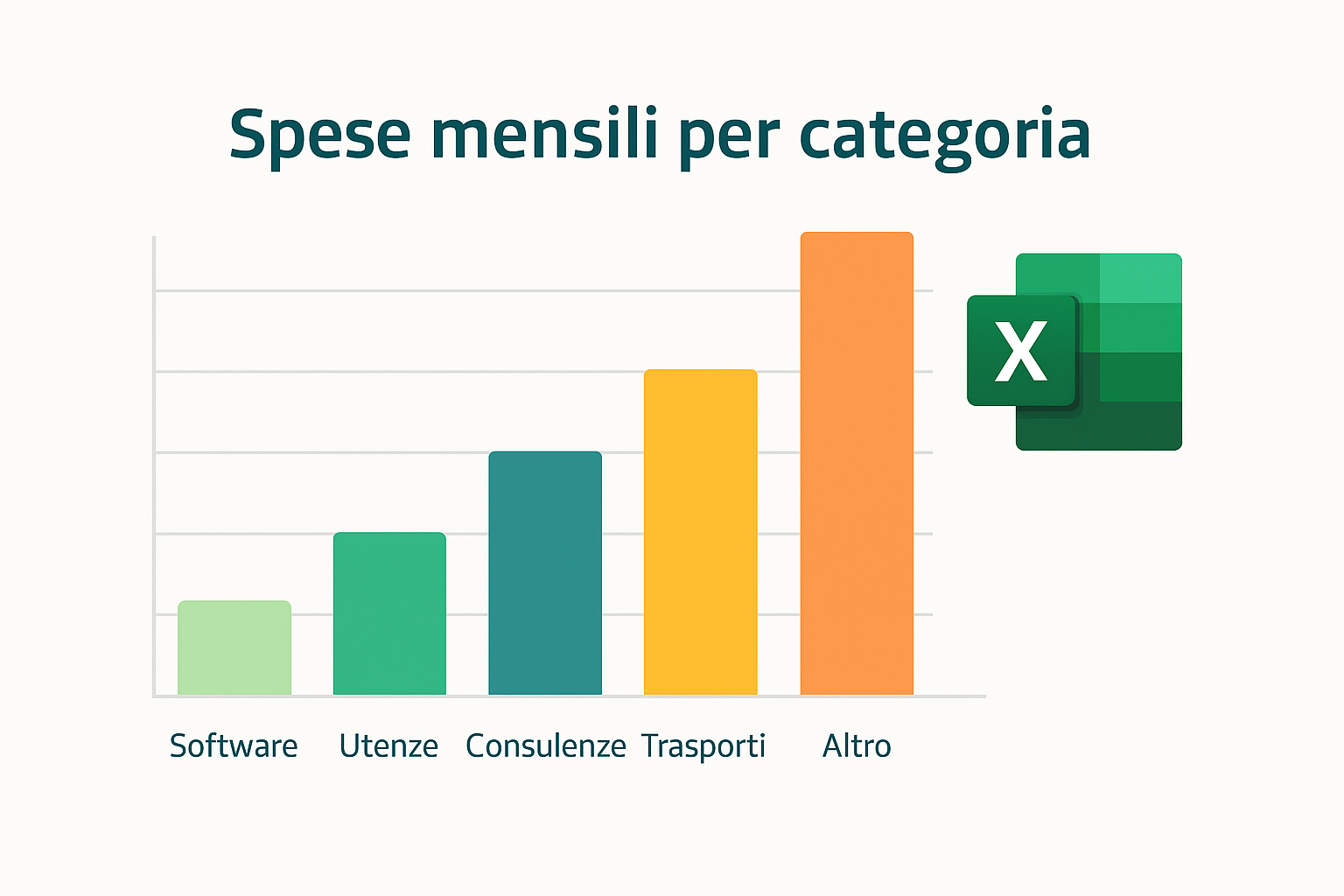
Dopo aver creato il grafico, puoi personalizzarlo per renderlo più leggibile.
Suggerimenti utili
- Aggiungi etichette dati per mostrare i valori.
- Modifica colori (ad esempio verde per spese accettabili, rosso per quelle elevate).
- Inserisci un titolo descrittivo, come “Spese mensili per categoria”.
- Usa uno sfondo chiaro e linee semplici per una migliore leggibilità.
Confrontare periodi diversi
Uno dei punti forti di Excel è la possibilità di confrontare le spese su più mesi o anni.
Esempio pratico
Crea una tabella con più colonne, ognuna per un mese, e un grafico a linee che mostri l’andamento nel tempo. In pochi secondi avrai sotto controllo la tendenza delle tue spese.
I limiti del foglio creato manualmente
Un grafico Excel costruito da zero funziona bene, ma ha dei limiti:
- Devi impostare manualmente tabelle e formule.
- C’è rischio di errori che alterano i calcoli.
- Non hai una visione globale immediata con più report pronti.
Soluzione: un gestionale Excel già pronto
Se non vuoi perdere tempo a costruire grafici e formule, puoi affidarti a un gestionale Excel già strutturato.
- Ha già grafici e report automatici.
- Include monitoraggio di entrate e uscite.
- Funziona senza abbonamenti e offline.
Con Forfait Plus hai già grafici e report pronti. Scopri quale piano fa per te.
Conclusione
Abbiamo visto come creare un grafico delle spese in Excel passo dopo passo: partire da una tabella, inserire un grafico, personalizzarlo e persino confrontare periodi diversi. È un metodo semplice, ma richiede tempo e precisione.
Per chi vuole un approccio immediato, con grafici già pronti e controlli automatici, la soluzione migliore resta un gestionale Excel pensato per le Partite IVA, come Forfait Plus.